
En bref
- Un ordinateur portable qui chauffe peut être dû à des causes matériel informatique, logiciel ou environnement. Comprendre l’origine permet d’éviter les problèmes matériels et prolonge la vie du processeur et de la carte graphique.
- Le refroidissement efficace passe par une ventilation correcte, un dépoussiérage régulier et une optimisation des flux d’air, sans dépenser inutilement.
- Des gestes simples comme des mises à jour BIOS/pilotes, une organisation des câbles et l’emploi de solutions de refroidissement adaptées peuvent suffire pour rester lisible et performant sous charge.
En pratique, le souci de surchauffe se manifeste par des ventilateurs qui s’emballent, du throttling ou des arrêts inopinés. Déterminer si le souci est matériel, logiciel ou environnement aide à cibler rapidement les actions à entreprendre. Ce guide explore les causes matérielles, logicielles et environnementales, et propose des actions concrètes pour obtenir un meilleur refroidissement sans chute de performance prolongée.
Ordinateur portable qui chauffe : causes matérielles souvent ignorées
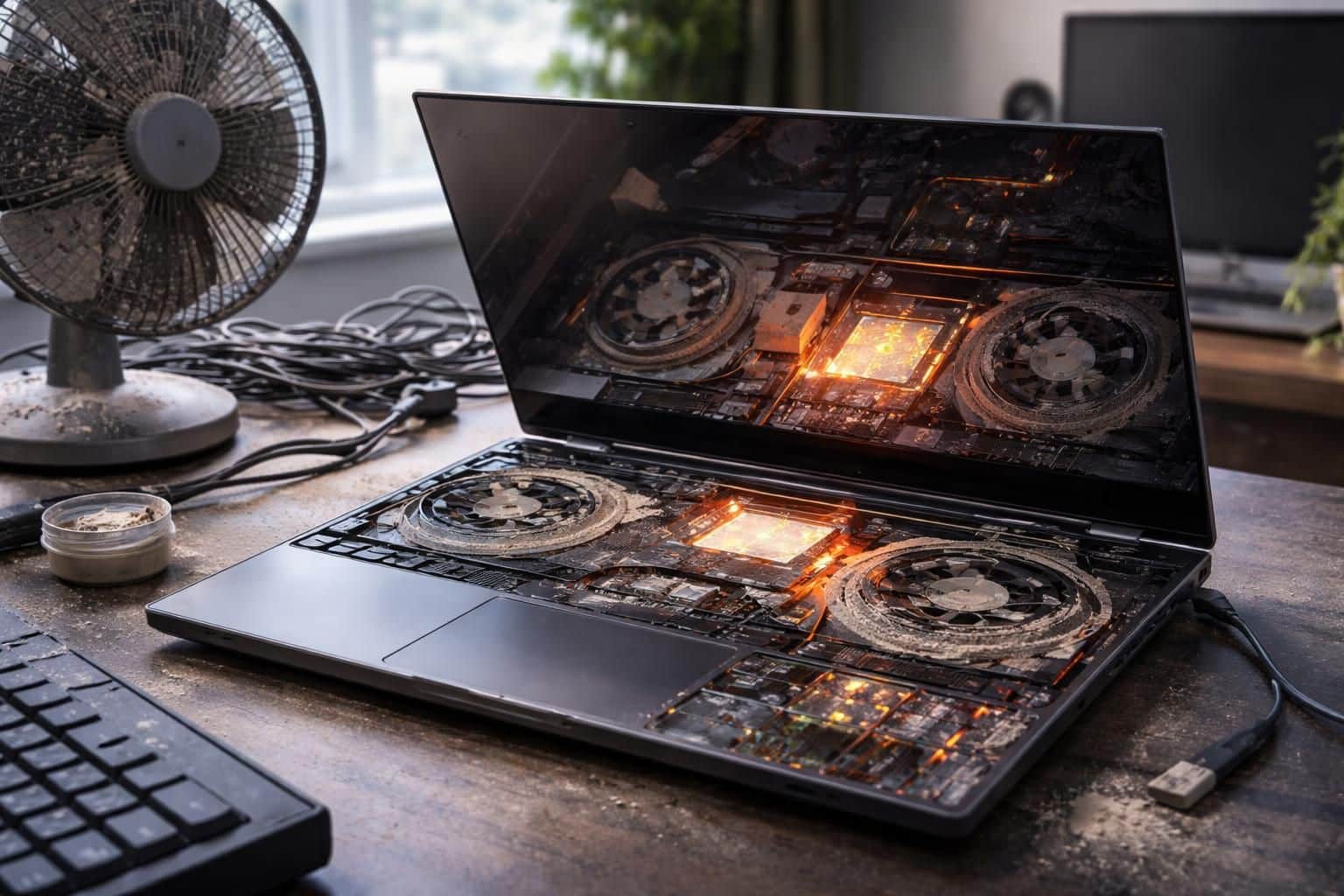
La principale source de surchauffe survient lorsque les circuits d’aération s’encrassent et que le flux d’air est ralenti. L’accumulation de poussière bouche les grilles et limite l’efficacité du dissipateur, entraînant une élévation durable de la température du processeur et, par ricochet, une réduction des performances. Des examens menés par les constructeurs montrent que les boîtiers mal ventilés favorisent le bridage des fréquences et l’usure prématurée des composants. Le entretien régulier et l’optimisation du flux d’air restent des gestes préventifs incontournables.
Parmi les gestes à privilégier, on compte notamment le dépoussiérage des grilles et des orifices, une inspection visuelle des ventilateurs et du dissipateur, et l’utilisation de méthodes douces et adaptées pour extraire la poussière sans endommager les composants.
| Symptôme | Cause | Marques concernées | Action recommandée |
|---|---|---|---|
| Chauffe rapide | Dépôts de poussière | Dell, HP, Lenovo | Dépoussiérer régulièrement |
| Baisse de performance | Ventilation bloquée | Asus, Acer | Nettoyer les ventilateurs |
| Arrêts inopinés | Surchauffe du CPU | MSI, Razer | Optimiser le flux d’air |
| Ventilateur bruyant | Usure mécanique ou poussière | Apple, Toshiba | Contrôle visuel et remplacement |
Le témoignage de Lucas N. illustre l’impact du dépoussiérage : « J’ai dépoussiéré mon portable et la température a baissé de façon notable en usage quotidien. »
Après ces constats matériels, l’obstruction des entrées d’air et l’accumulation de poussière restent les premiers leviers sur lesquels agir pour limiter la surchauffe, avant d’examiner les aspects logiciels et les sollicitations liées à la charge de travail.
- Dépoussiérage régulier des grilles et entretien périodique des ventilateurs
- Optimisation du flux d’air interne et gestion des câbles soignée
- Remplacement périodique de la pâte thermique par un produit adapté
- Mises à jour pilotes et BIOS, surveillance active de la température CPU
Impact matériel après assessment
Selon les recherches AMD, l’obstruction des entrées d’air accroît la charge thermique sur la durée et peut diminuer l’efficacité des solutions de refroidissement internes. D’où l’enchaînement nécessaire entre contrôle matériel et ajustements logiciels pour limiter durablement la température du processeur et prolonger la vie du matériel informatique.
Après l’analyse matérielle, impact des logiciels et de la charge sur la surchauffe
Les applications gourmandes et les menaces comme les malwares peuvent pousser le processeur et la carte graphique à des niveaux de charge élevés sur la durée, notamment lors de sessions de jeu ou de montage vidéo. Cette sollicitation maintient une température élevée même en dehors des pics occasionnels.
Checklist logiciel utile :
- Analyser l’antivirus et supprimer les malwares régulièrement
- Désinstaller les applications inutilisées et les processus gourmands
- Limiter les sessions de jeu prolongées pour préserver le matériel
- Utiliser des versions allégées ou des paramètres d’économie d’énergie
« Après la mise à jour des pilotes, mon Razer a moins chauffé pendant mes sessions de jeu », témoigne Sophie N.
La mise à jour du BIOS et des pilotes graphiques peut corriger des comportements thermiques inadaptés et préparer le terrain pour des solutions matérielles de refroidissement plus performantes.
Des conseils pratiques et démonstrations pas-à-pas permettent de repérer les goulots d’étranglement et de paramétrer l’énergie du système.
Solutions matérielles et techniques de refroidissement pour ordinateurs portables
En pratique, l’amélioration du flux d’air et l’ajout de solutions dédiées peuvent faire diminuer qualitativement la température du processeur et de la carte graphique lors d’usages intensifs.
Ventilation renforcée et supports adaptés
- Utiliser un support ventilé pour dégager les sorties d’air et augmenter l’évacuation thermique
- Ajouter des ventilateurs externes orientés vers les zones chaudes
- Ranger les câbles pour améliorer l’airflow interne
- Vérifier le sens d’aspiration des ventilateurs avant installation
« À mon avis, un support ventilé est l’investissement le plus rentable pour un portable », confie Tech S.
Refroidissement liquide et maintenance
Pour les configs exigeantes, les systèmes AIO ou le refroidissement liquide offrent une dissipation supérieure, mais nécessitent un audit et un entretien rigoureux pour rester efficaces. Certaines interventions professionnelles peuvent être nécessaires, notamment sur les portables plus anciens ou mal adaptés.
- Nettoyage régulier avec bombe d’air sec (tous les 3 à 6 mois)
- Utiliser de l’alcool isopropylique pour nettoyer la pâte thermique
- Intervention professionnelle en cas de doute sur le système de refroidissement
- Surveillance continue via Core Temp ou HWMonitor
Un entretien régulier et une combinaison de nettoyage, mise à jour logicielle et amélioration du flux d’air constituent la stratégie la plus robuste pour maîtriser la gestion de chaleur de votre ordinateur portable.
Entretien préventif et conseils pratiques pour limiter la surchauffe
Un entretien régulier et des gestes simples permettent de prévenir les apparitions de chaleur excessive et de préserver la longévité des composants sensibles.
- Bombe d’air sec pour dépoussiérer
- Nettoyage des zones d’aération
- Alcool isopropylique à 99,9% pour la pâte thermique
- Faire appel à un spécialiste en cas de doute sur le refroidissement
| Composant | Risque lié à la surchauffe | Fréquence recommandée |
|---|---|---|
| Processus intensifs | Usure accélérée | Mensuelle |
| Pâte thermique | Tranfer thermique inefficace | 1–2 ans |
| Ventilateurs | Rendement décroissant | 6–12 mois |
Optimisation de l’environnement de l’ordinateur
Placer l’ordinateur dans un espace aéré et éviter les sources de chaleur améliore le refroidissement et peut nettement réduire la température ambiante autour du boîtier.
- Bureau aéré pour créer une ventilation naturelle
- Surface en hauteur afin d’améliorer le flux d’air
- Pièce climatisée lorsque les charges thermiques sont élevées
Un utilisateur rapporte une amélioration notable après avoir déplacé son ordinateur sur un bureau bien ventilé et loin des sources de chaleur.
FAQ
Faut-il acheter systématiquement un système de refroidissement externe pour éviter la surchauffe ?
Pas nécessaire pour tous les usages. Commencez par nettoyer les grilles, optimiser le flux d’air et mettre à jour les pilotes. Un ventilateur externe ou un support ventilé peut suffire pour des charges élevées sur un portable récent.
Comment savoir si la pâte thermique doit être remplacée sur un portable ?
Si le diagnostic montre une dissipation insuffisante dès que le processeur monte en charge, ou si le portable a plus de 4–5 ans et que les températures restent élevées après nettoyage, envisagez le remplacement par un produit adaptée et, si possible, par un service professionnel.
Les BIOS et pilotes peuvent-ils vraiment changer la température ?
Oui. Des mises à jour de BIOS et de pilotes graphiques peuvent améliorer la gestion d’énergie et réduire les pointes thermiques en optimisant le comportement du CPU et du GPU sous charge.
Quand envisager un refroidissement liquide pour un portable ?
Pour les stations de travail mobiles et les portables de jeu fortement sollicités, le refroidissement liquide peut être pertinent, mais il nécessite une installation et un entretien spécifiques.