
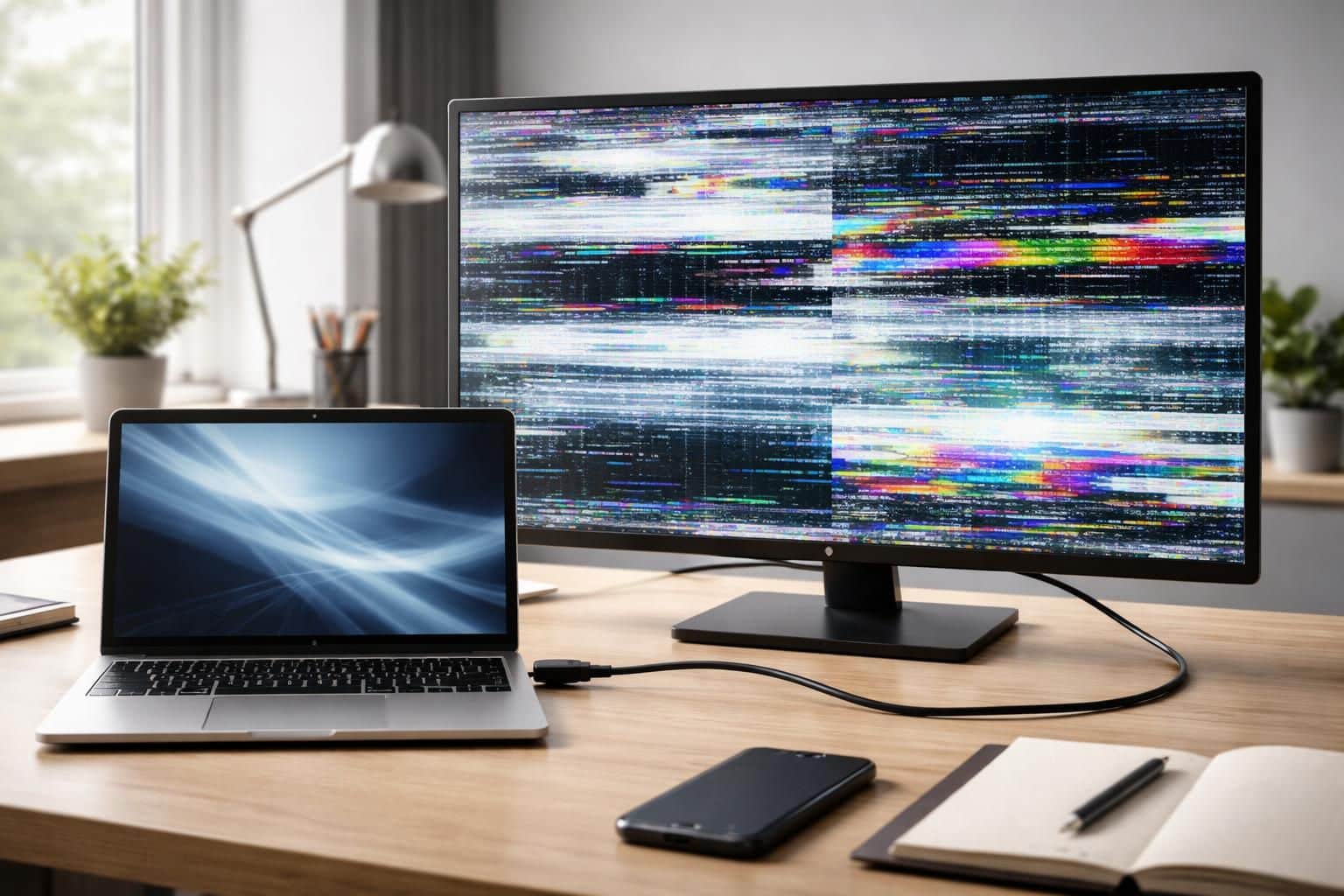
- Identifier les erreurs les plus fréquentes lors de la connexion d’un écran externe à un laptop via HDMI et comprendre leurs causes.
- Vérifier les ports vidéo, les câbles, les drivers et la configuration d’affichage pour éviter les pertes de signal et les problèmes de résolution.
- Appliquer des méthodes pratiques pour optimiser la compatibilité et assurer une expérience fluide en toute circonstance.
- Découvrir les options USB-C vers HDMI et savoir choisir entre câble, adaptateur ou hub selon vos besoins.
Dans un monde de plus en plus numérique, l’usage d’un écran externe avec un laptop via HDMI est devenu banal, tant pour les présentations professionnelles que pour le jeu ou le multitâche. Pourtant, les erreurs de compatibilité restent fréquentes et peuvent perturber l’affichage et la qualité visuelle. En 2026, les technologies évoluent rapidement et il est crucial de maîtriser les mécanismes de connexion, les paramètres de résolution et pilotes pour éviter les reboots et les messages d’erreur. Ce guide aborde les erreurs les plus communes, propose des solutions concrètes et donne des conseils pour optimiser la configuration de vos ports vidéo et de votre écran externe, afin de garantir une expérience stable et fluide, quelle que soit votre utilisation.

Écran externe et HDMI : comprendre les bases pour éviter les erreurs de compatibilité
La connexion HDMI est le standard le plus utilisé pour transmettre audio et vidéo en numérique. Elle permet de regrouper résolution et son sur un seul câble, mais tous les câbles et ports ne se valent pas. Pour obtenir une image nette et un son fiable, il faut distinguer les différents types de câbles HDMI et les compatibilités associées, ainsi que comprendre les paramètres de l’ordinateur et de l’écran.
Les types de câbles HDMI et leur impact sur la résolution
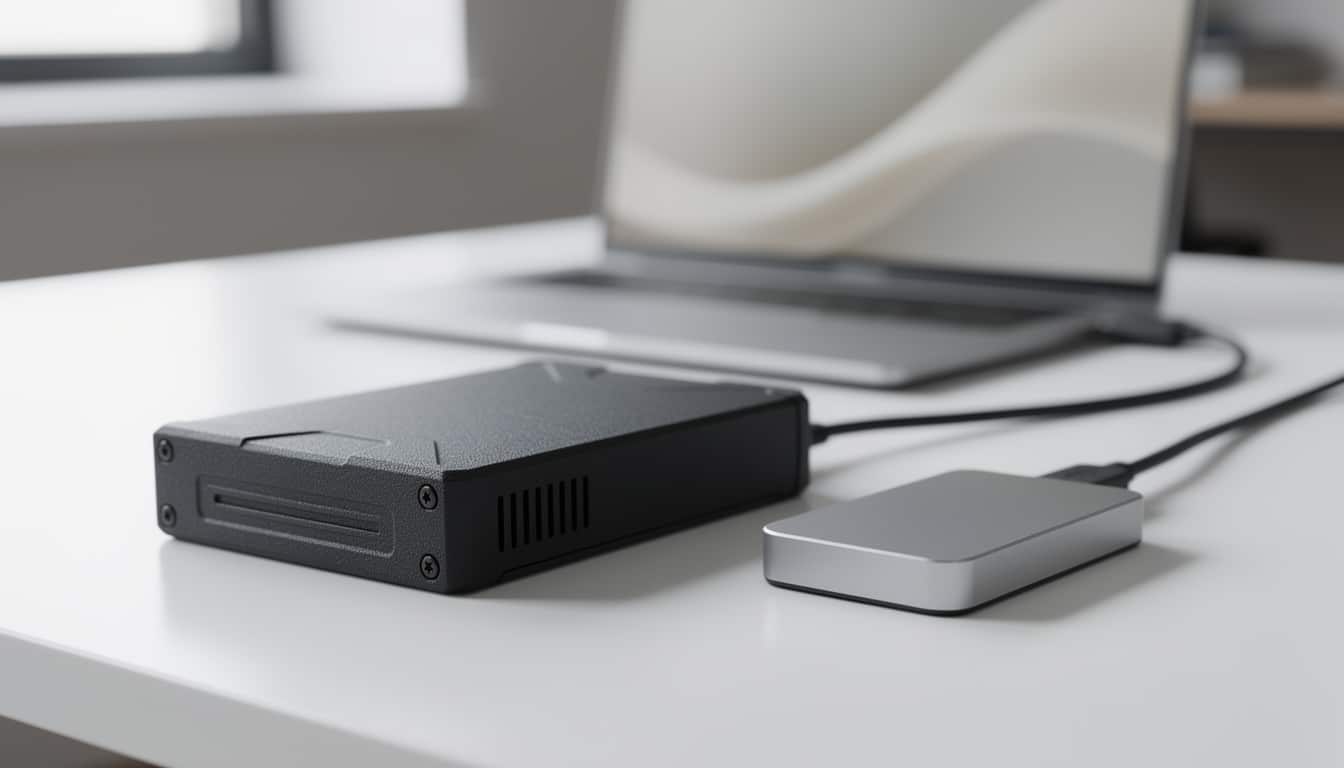
Le câble HDMI standard suffit pour des usages basiques, mais pour uneuration 4K à 60 Hz, le HDMI haute vitesse est recommandé. Le Mini HDMI peut être utile sur certains appareils plus compacts. Choisir le bon type de câble garantit une transmission adaptée et évite les pertes de signal ou des images floues.
Erreurs fréquentes lors de la connexion d’écran externe via HDMI
Plusieurs erreurs reviennent régulièrement et peuvent bloquer l’affichage ou dégrader la qualité. Voici les causes et les correctifs les plus efficaces pour restaurer une connexion fiable :
- Branchement sur le mauvais port HDMI, par exemple sur la carte mère plutôt que sur la carte graphique. Solution : branchez le câble sur le port HDMI dédié à la carte graphique et vérifiez dans les paramètres d’affichage.
- Câble défectueux ou de mauvaise qualité. Solution : testez avec un autre câble ou un autre appareil pour confirmer l’état du câble et privilégiez un modèle de marque reconnue.
- Écran ou appareil non compatible avec la résolution ou le standard HDMI utilisé. Solution : vérifiez la résolution native et les capacités HDMI de l’écran et du laptop.
- Mauvaise source d’entrée sur l’écran. Solution : sélectionnez manuellement le bon port HDMI dans le menu de l’écran.
- Problèmes après une mise à jour des pilotes ou du système. Solution : cherchez des mises à jour supplémentaires ou revenez à une version antérieure du pilote graphique.
| Problème | Causes | Solutions |
|---|---|---|
| Écran noir | Branchement incorrect, source non sélectionnée | Vérifier les connexions et sélectionner la bonne source HDMI |
| Image floue | Mauvaise résolution configurée | Adapter la résolution à la résolution native de l’écran |
| Panne après mise à jour | Conflits de pilotes | Mettre à jour les pilotes ou revenir à une version antérieure si nécessaire |
Configurer correctement la source d’entrée et optimiser la résolution
Pour éviter les messages « Aucun signal » ou une image instable, commencez par identifier la source d’entrée sur l’écran et veillez à ce que le port HDMI utilisé corresponde bien au laptop. Sur le PC, ajustez la résolution selon l’écran externe et le taux de rafraîchissement pris en charge. En cas de besoin, dépannez en testant différents réglages et en coupant/rallumant le matériel pour forcer la détection.
IG du matériel et vérifications rapides
- Vérifiez que le ports vidéo et le câble sont en bon état et compatibles avec la résolution souhaitée.
- Confirmez que les drivers et les pilotes graphiques sont à jour.
- Assurez-vous que l’alimentation et les versions Windows sont compatibles avec votre configuration d’écran.
Conseils pratiques pour une connexion réussie
Pour une expérience sans accroc, adoptez des pratiques simples et efficaces. Vérifiez systématiquement les câbles et ports HDMI, privilégiez des adaptateurs de qualité et n’hésitez pas à consulter les guides techniques pour vous assurer d’une configuration correcte. En cas de doute, des ressources spécialisées et des forums peuvent vous aider à comprendre les subtilités de la compatibilité et les meilleures pratiques.
Bonnes pratiques et solutions rapides
- Testez les câbles et ports sur plusieurs appareils pour écarter une défaillance spécifique.
- Préférez des adaptateurs ou hubs USB-C vers HDMI actifs si vous n’êtes pas sûr de la compatibilité Alt Mode.
- Évitez les adaptateurs bon marché qui peuvent limiter la résolution ou introduire des décalages audio/vidéo.
Pour approfondir certains conseils et découvrir des astuces supplémentaires, consultez ce guide dédié à la compatibilité et à la performance des appareils. solutions pour smartphone lent après deux ans et guide pour rester performant sans remplacement rapide.
Connexion USB-C vers HDMI : choix et précautions
La connexion USB-C vers HDMI peut simplifier l’installation, surtout sur les laptops très fins qui manquent de ports vidéo dédiés. Trois solutions existent :
- Câble USB-C vers HDMI : connexion directe, simple, mais compatible uniquement si l’appareil supporte DisplayPort Alt Mode.
- Adaptateur USB-C vers HDMI : large compatibilité, besoin d’un câble HDMI supplémentaire.
- Hub USB-C avec sortie HDMI : offre plusieurs ports (USB, Ethernet, etc.), utile quand peu de ports CPU; peut nécessiter alimentation externe.
Pour faire le bon choix, vérifiez la compatibilité DisplayPort Alt Mode, la résolution supportée (4K@60Hz idéale), la longueur du câble et si l’adaptateur nécessite une alimentation externe. En cas de doute, privilégiez un adaptateur actif ou un hub USB-C – ces options offrent la meilleure fiabilité sur la plupart des configurations modernes.
Éléments à vérifier lors de l’achat
- Compatibilité DisplayPort Alt Mode
- Résolution maximale supportée (4K@60Hz recommandé)
- Longueur du câble et pertes potentielles
- Exigence d’alimentation externe
- Qualité des connecteurs et du câble (conception et durabilité)
Pour un regard global sur l’usage et la compatibilité des périphériques, voyez les ressources liées ci-dessus et restez attentif à la configuration et à la compatibilité des dispositifs.
Liens utiles pour approfondir ces notions et conseils pratiques: solutions pour smartphone lent après deux ans et guide pour rester performant sans remplacement rapide.
Mon écran reste noir lorsque je connecte le laptop via HDMI, que faire ?
Vérifiez le branchement sur le bon port HDMI (carte graphique vs carte mère), assurez-vous que la source d’entrée est bien HDMI sur l’écran et testez avec un autre câble pour écarter une défaillance matérielle.